Primeiros passos
Entrar na plataforma (senha e código por e-mail) e sair
Para que serve: entrar no sistema com duas chaves: a sua senha e um código de 6 números que chega no seu e-mail. Também ensina a sair e o que fazer quando o login trava.
Quem podeSócioAdvogadoEstagiárioSecretariaFinanceiroAdministrador
todos os papéis (sócio, advogado, estagiário, secretaria, financeiro, administrador)
ninguém é barrado, mas só entra quem tem conta ativa; conta desativada recebe a mesma mensagem de senha errada.
Passo 1 de 2: e-mail e senha
- Abra o endereço do sistema no navegador (computador ou celular):
https://app.leitefontes.adv.br.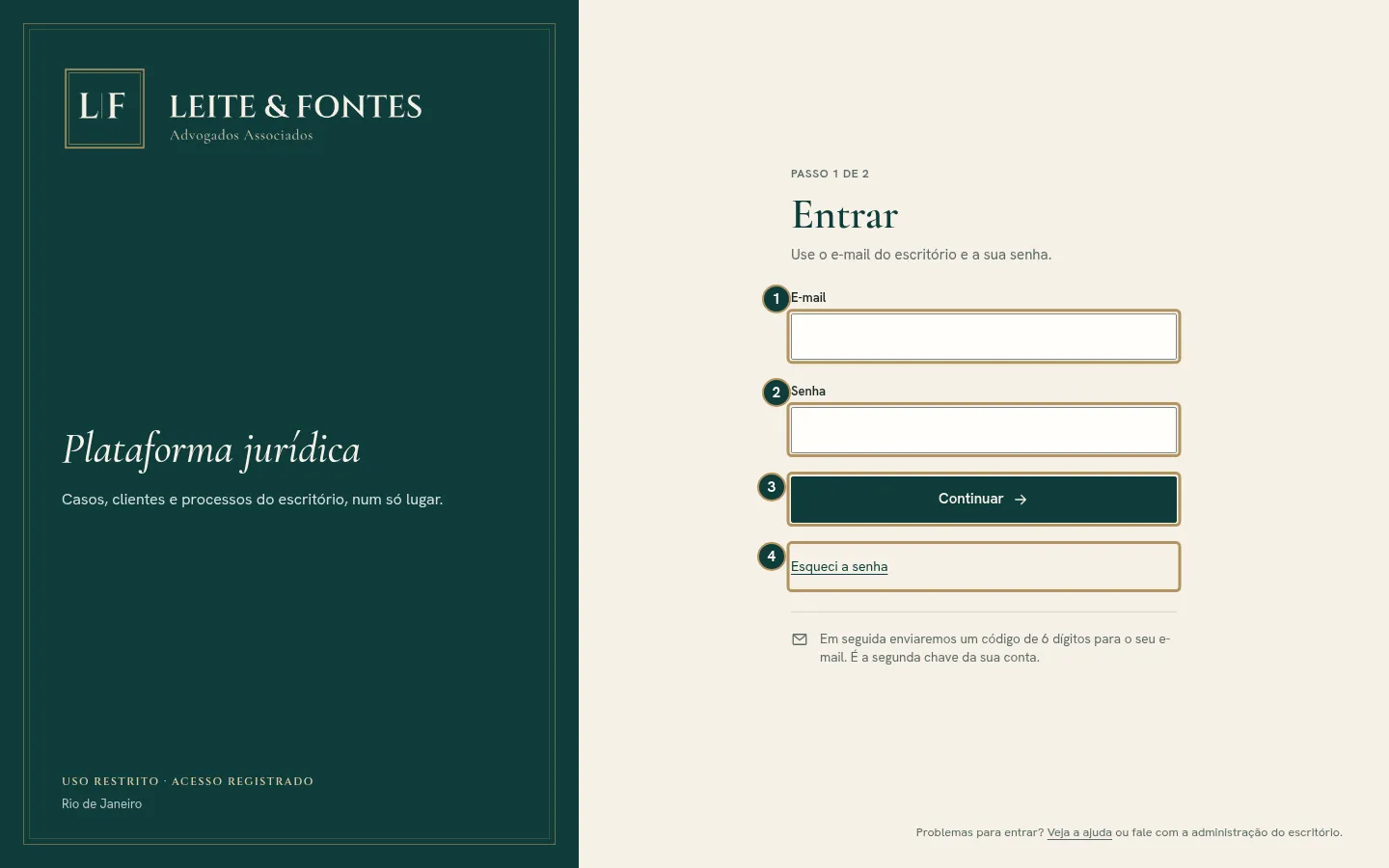
- Campo E-mail
- Campo Senha
- Botão Continuar
- Link Esqueci a senha
- No campo E-mail, digite o e-mail do escritório.
- No campo Senha, digite a sua senha.
- Clique em Continuar.
- Sua senha estando certa, o sistema não entra ainda: ele vai para o "Passo 2 de 2" e manda um e-mail para você.

Esqueceu a senha? Clique em Esqueci a senha, logo abaixo do botão Continuar (guia Esqueci a senha / quero trocar a senha).
Atenção: a tela diz "Em seguida enviaremos um código de 6 dígitos para o seu e-mail. É a segunda chave da sua conta." Não é defeito: sem o código, ninguém entra, nem com a senha certa.
Passo 2 de 2: o código do e-mail
- Abra o seu e-mail. Chega uma mensagem com o assunto Seu código de acesso: "Seu código de acesso é NNNNNN. Ele vale por 10 minutos."
- Volte à plataforma. Na tela Código de acesso, digite os 6 números no campo Código de 6 dígitos.
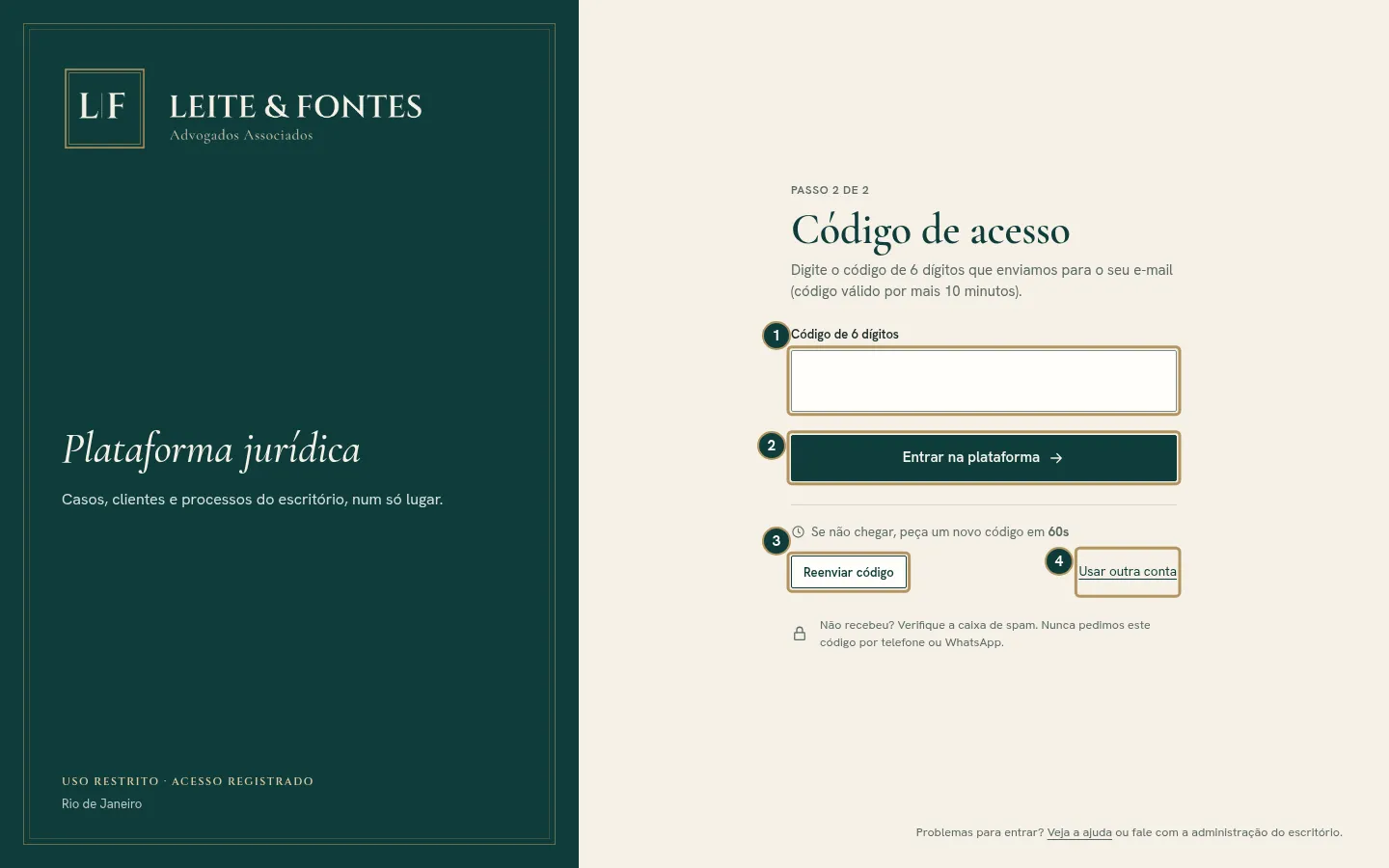
- Campo Código de 6 dígitos
- Botão Entrar na plataforma
- Botão Reenviar código
- Link Usar outra conta
- Clique em Entrar na plataforma. Você cai na tela Início. Exceção: se você chegou tocando num link da plataforma (o aviso do WhatsApp, por exemplo) sem estar com a sessão aberta, o sistema pede o login e, depois do código, abre a página do link em vez do Início. O endereço fica guardado só por 10 minutos, no próprio navegador; passou disso, você cai no Início e abre o link de novo.
- Não chegou? Olhe a caixa de spam. Se não estiver lá, espere um minuto depois do e-mail anterior e clique em Reenviar código. (O aviso "Se não chegar, peça um novo código em Ns" não conta sozinho: o número só muda se você recarregar a página.) Clicou cedo demais? A tela diz "Aguarde Ns para pedir um novo código.".
- Entrou com a conta errada? Clique em Usar outra conta: volta ao passo 1.

Atenção: o código vale 10 minutos e você tem 5 tentativas por código. Depois da quinta errada, aquele código para de funcionar: peça outro em Reenviar código. Já passaram 10 minutos? Então entre de novo com e-mail e senha. Errar muito (a senha ao entrar, a senha atual ao trocá-la em Preferências, ou o código) bloqueia a etapa da senha para o seu e-mail naquela internet por 15 minutos (trocar de aparelho na mesma rede não adianta; outra rede, como os dados do celular, sim).
Atenção: Reenviar código invalida o código anterior. Use sempre o e-mail mais novo. Você só pode pedir um novo código a cada 60 segundos, e no máximo 5 por hora. Passou disso, o botão não manda código novo e a tela não avisa. Nesse caso: use o último código que chegou, que continua valendo até completar 10 minutos. Não volte a digitar a senha: dentro dessa hora, um login novo invalida o código que você tem, e nenhum código vai funcionar. Se o último código já venceu, espere uma hora ou peça ajuda ao Alex.
Atenção: nunca digite este código em outro lugar. A própria tela avisa: "Nunca pedimos este código por telefone ou WhatsApp."
Quanto tempo fico dentro?
Doze horas contadas a partir do login, mesmo que você use o sistema o tempo todo. Passou disso, o sistema leva você de volta para Entrar. Não é erro: é só entrar de novo.
Sair
- No computador, clique em Sair, no canto superior direito, ao lado do seu nome (se a janela for estreita, o nome encurta e fica só o círculo com as suas iniciais; o Sair continua ali). No celular, toque em Mais (barra de baixo) e depois em Sair.
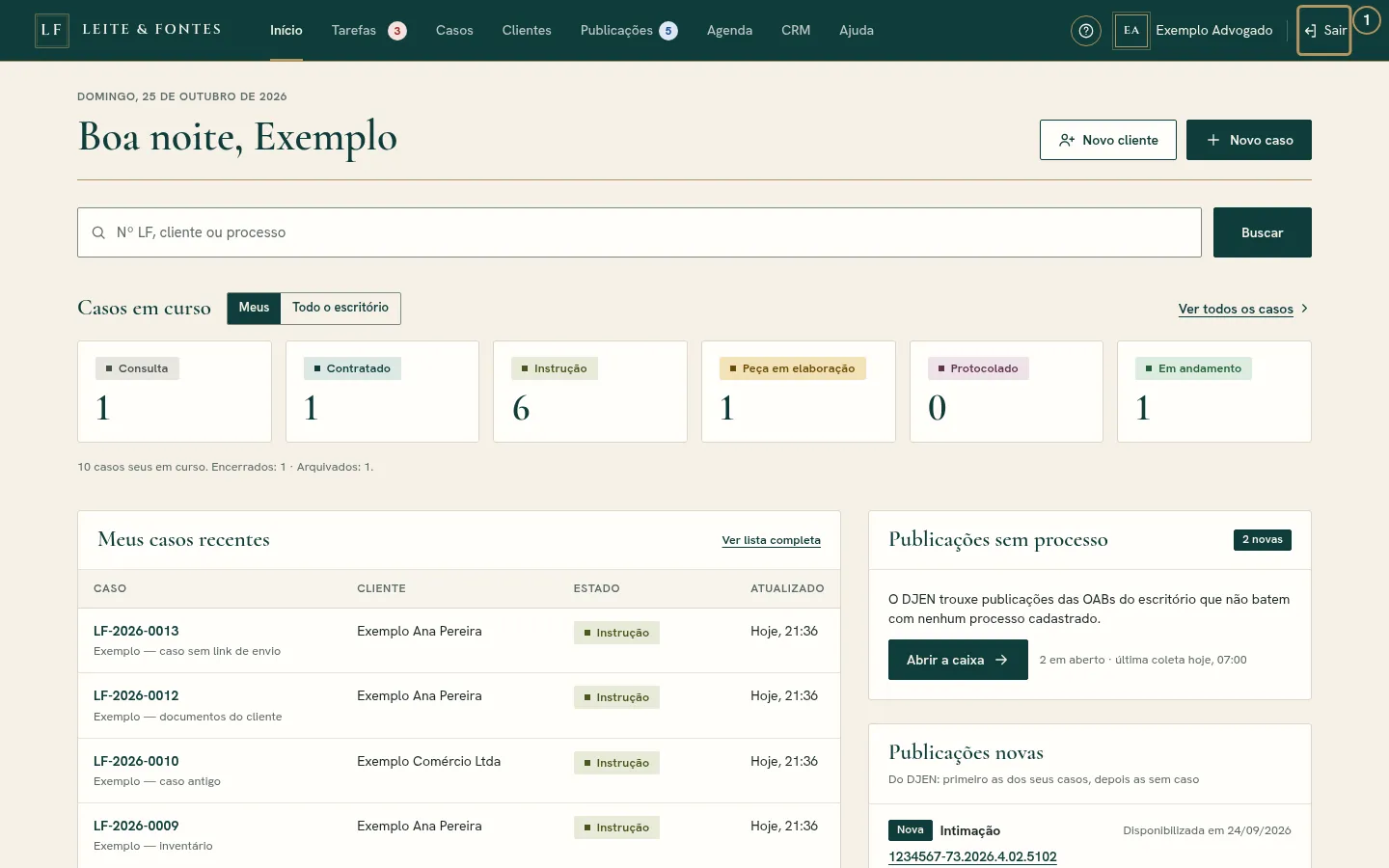
- Botão Sair
- No celular, botão Mais
- Você volta para a tela Entrar. A sessão é encerrada no servidor, não só no navegador.

Depois de redefinir a senha pelo link do e-mail, você volta a esta tela com o aviso "Senha redefinida. Entre com a sua senha nova." — e o login segue pedindo senha e código.
Se der errado:
- "E-mail ou senha incorretos." — é a mesma frase para senha errada, e-mail que não existe e conta desativada. Confira o e-mail e a senha. Se não lembra a senha, clique em Esqueci a senha na tela de entrada (guia Esqueci a senha / quero trocar a senha).
- "Muitas tentativas. Tente de novo em 15 minutos." — o sistema se protege de quem tenta adivinhar senha. Espere 15 minutos.
- "Sistema ocupado. Tente de novo em alguns segundos." — espere um pouco e tente de novo. O e-mail continua preenchido; a senha, por segurança, você digita outra vez.
- "A página ficou aberta por muito tempo. Tente de novo." — a tela de entrada ficou aberta por mais de 2 horas. Digite a senha de novo e clique em Continuar.
- "Código inválido ou expirado." — é a mesma frase para código errado, vencido ou já usado. Se ainda não passaram 10 minutos desde que o código chegou, peça outro com Reenviar código. Se já passaram 10 minutos, o Reenviar código não funciona mais: clique em Usar outra conta e entre de novo com e-mail e senha. Chega um código novo.
- "Aguarde Ns para pedir um novo código." — você clicou em Reenviar código antes de passar 60 segundos.
- "Formulário expirado." (ao clicar em Sair) — a página ficou aberta tempo demais. Recarregue e clique de novo.
Atenção: o limite de tentativas pode travar o escritório inteiro. Se 30 senhas erradas saírem do mesmo endereço de internet (do escritório, por exemplo), todos ficam bloqueados por 15 minutos, mesmo quem digitou certo. Se várias pessoas veem "Muitas tentativas" ao mesmo tempo, espere 15 minutos e avise o Alex.